
Fejléc és Menü
Fejléc jelentése, tartalma, menü fogalma, illetve hogy hogyan szerkeszthetjük meg ezeket.
Útmutatók>Munka a szerkesztővel>Fejléc és Menü
Fejléc kifejezés jelentése
A weboldal fejléc (header) a weboldalunk egyik alapeleme. A honlap tetején található, és általában globális jelleggel megjelenik a weboldalhoz tartozó összes aloldalon ugyanolyan formában.
A weboldal fejléce honlapunk egyik legfontosabb eleme, mivel a látogatók ezt látják meg először oldalunkon, és funkciójában is talán a leggyakrabban használt egység. Legfőbb szerepe az azonosítás és a navigálás, éppen ezért a fejléc mindenképpen tartalmazza a logót és a menüsort! A fejlécnek lehetnek más elemei is, de létrehozásánál egyszerűségre és átláthatóságra kell törekedni.
Egy weboldal fejléce többek között az alábbi elemeket tartalmazhatja
Logó
A vállalkozást tükröző és a weboldal arculatához is igazodó képi elem és/vagy szöveg együttese, egy egyedi szimbólum, ami többnyire a fejléc bal felső sarkában található.
Menüsor
Az oldal tartalmát leíró navigációs linkek sora. Ilyen linkek például: „Kezdőlap”, „Rólunk”, „Szolgáltatások” vagy „Kapcsolat”. Ezek segítik a látogatókat az oldal tartalmának megtalálásában.
Közösségi média ikon(ok)
Olyan ikon, mely mögött a közösségi médiában jelen lévő vállalkozások profiljához igazító link áll. Ennek szerepeltetése célszerű lehet a fejlécben vagy a láblécben.
Egy egyszerűbb tájékoztató oldal fejléce általában az első két elemet (logó és menüsor) tartalmazza csak, ugyanakkor a fenti felsoroláson kívül is vannak még más elemek, amiket egyes oldalak használnak.
Mikor átgondoljuk, mit tartalmazzon a fejlécünk és a menüsorunk, mindig a saját vállalkozásunk igényeit szem előtt tartva határozzuk meg, mik azok az elemek, amikkel a felhasználókat segíthetjük a logikus és egyszerű tájékozódásban.
Fejléc és Menü szerkesztés az edigru-ban
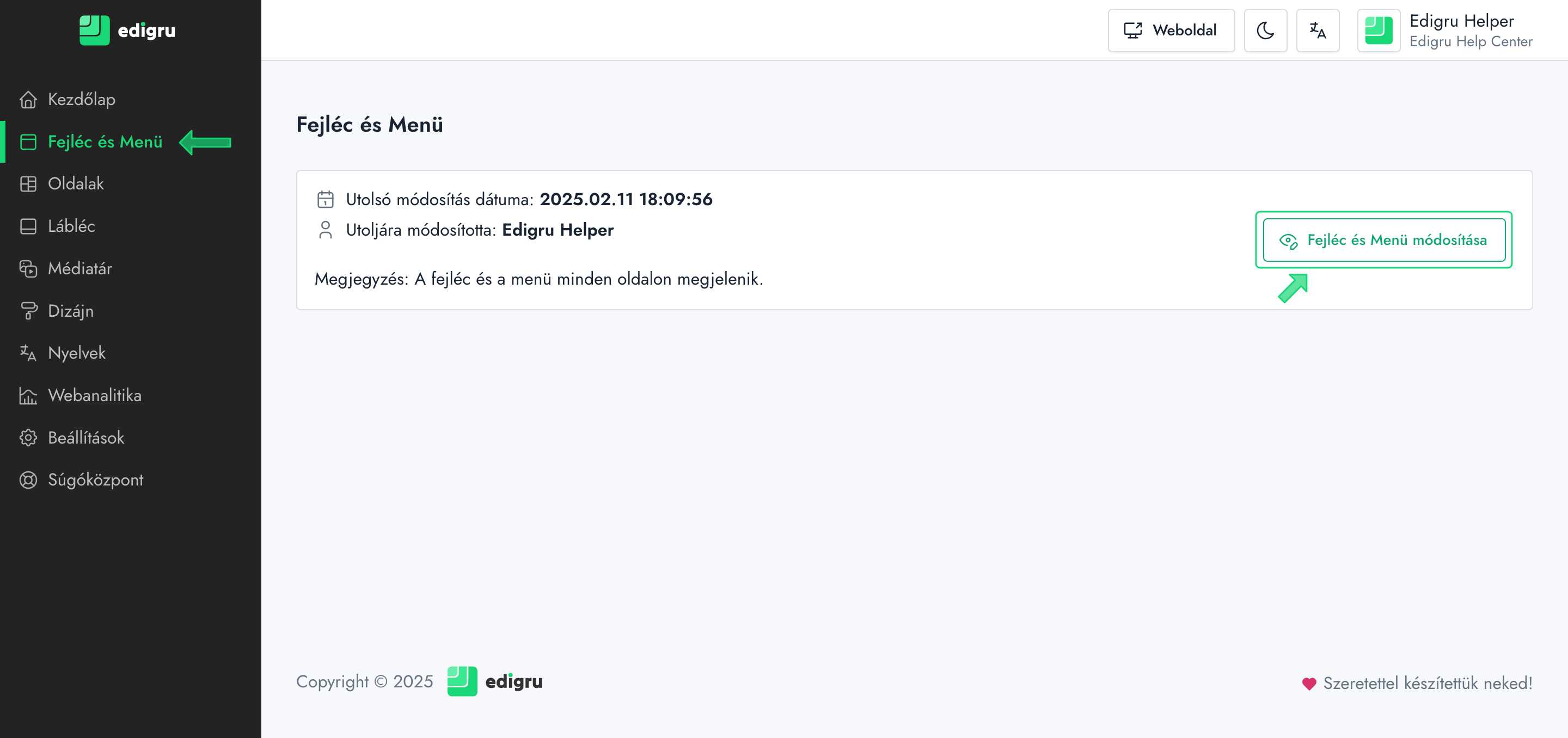
Nyisd meg a „Fejléc és Menü” menüpontot, majd kattints a jobb oldalon lévő „Fejléc és Menü módosítása” gombra.
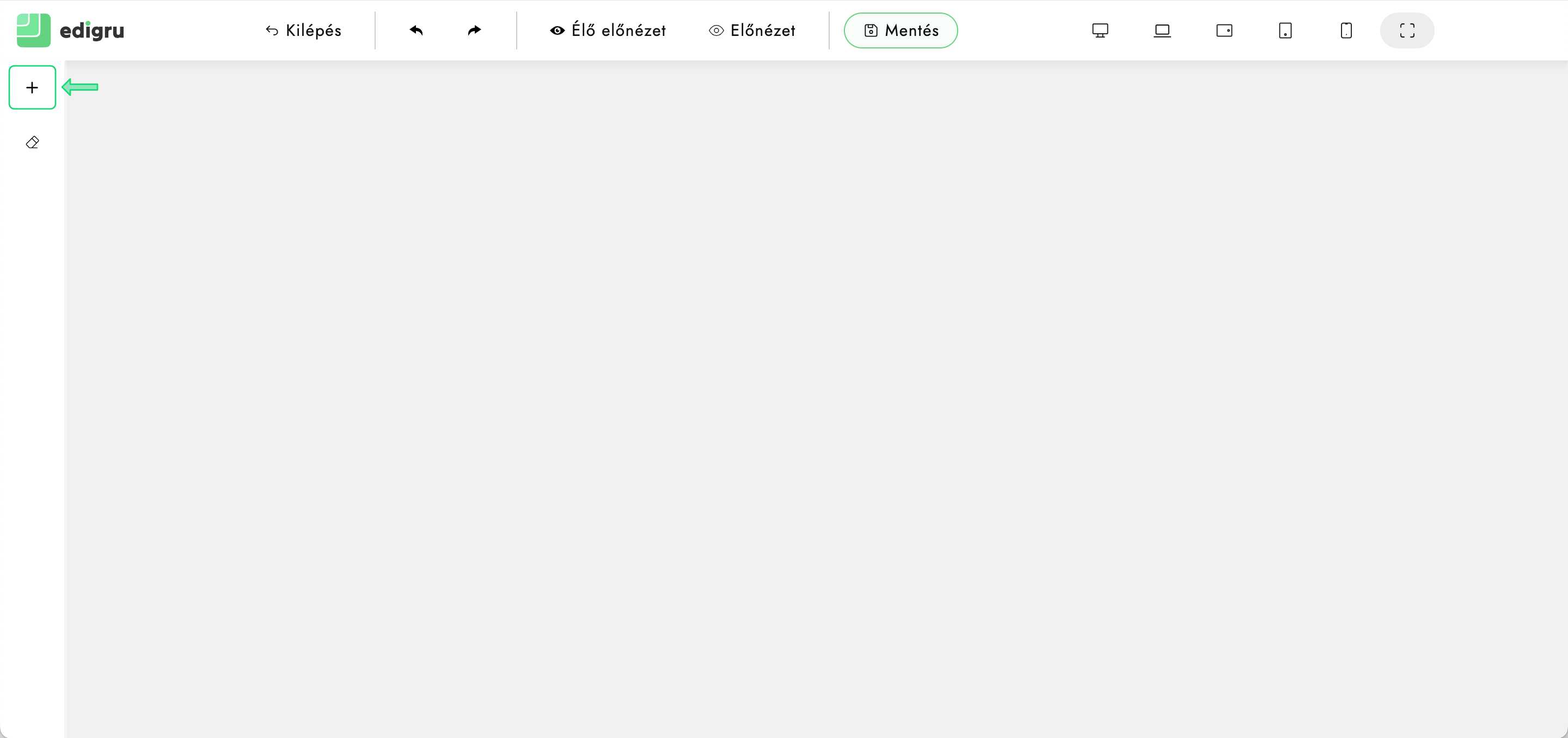
Ha még nem illesztettél be fejlécet, akkor a bal oldali eszközkezelő részen található „+” ikonra kattintva válaszd ki a "Fejléc és Menü" szakaszt.
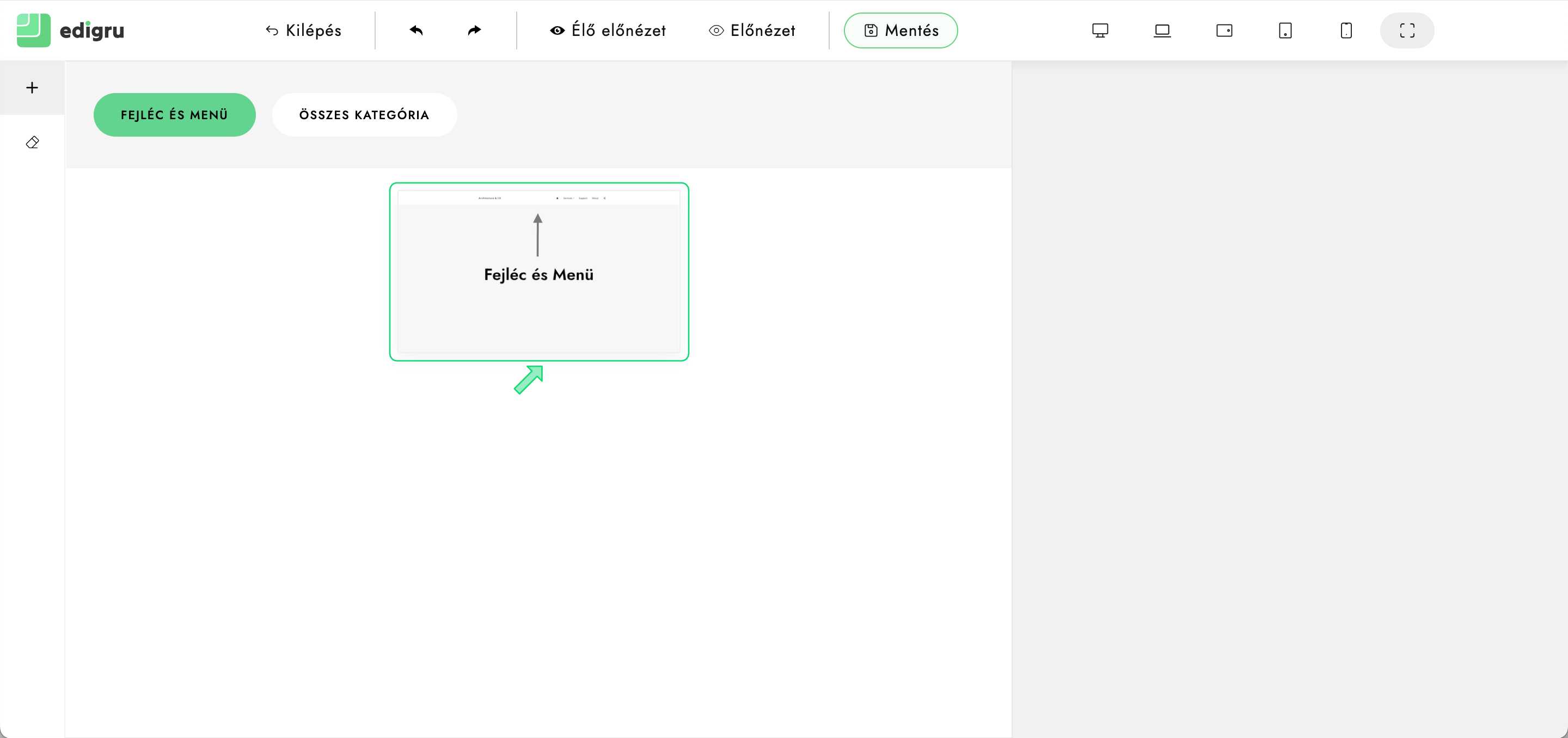
Fejléc és Menü módosítása
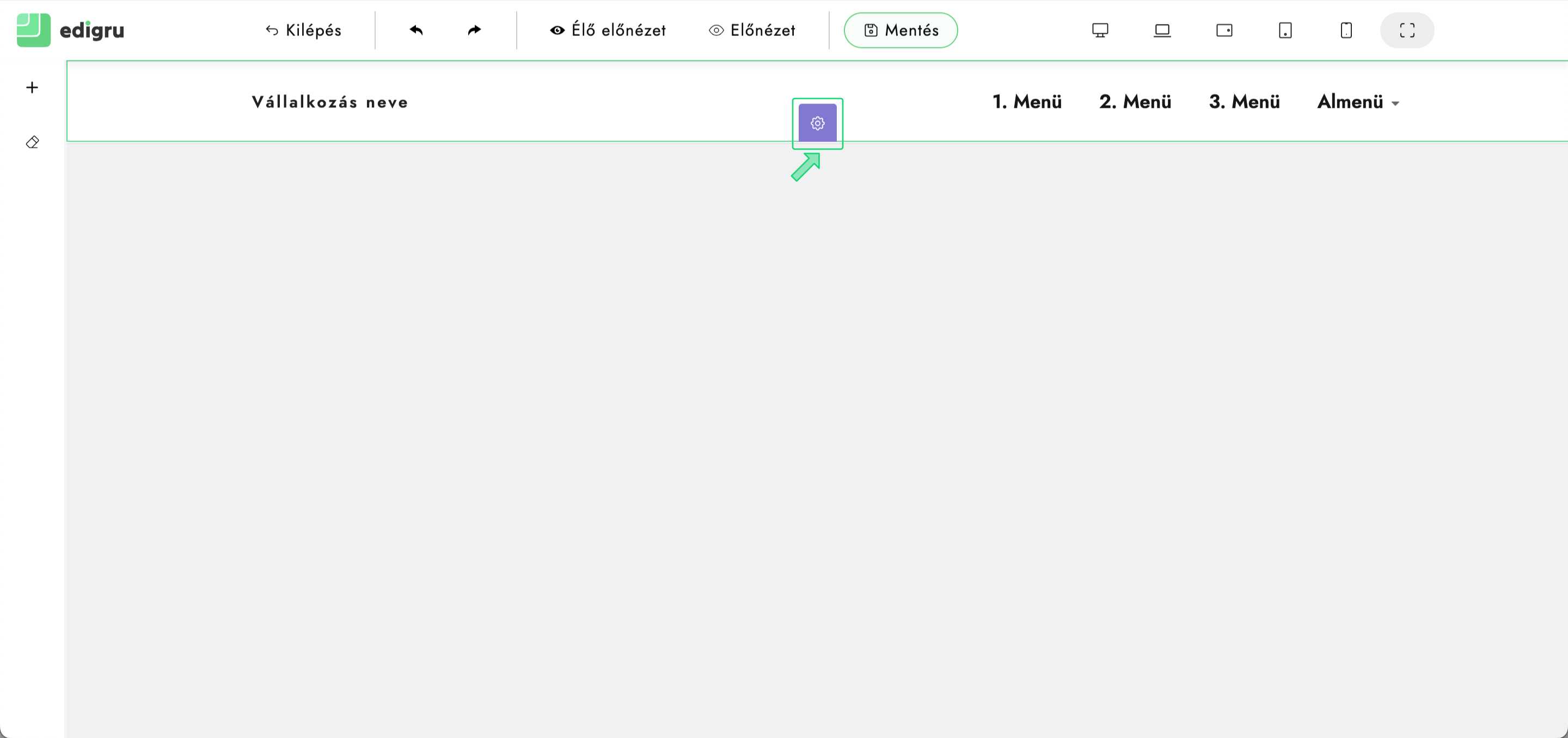
A beillesztett szakasz közepén található beállítások ikonra kattintva megnyithatod a szerkesztőpanelt.
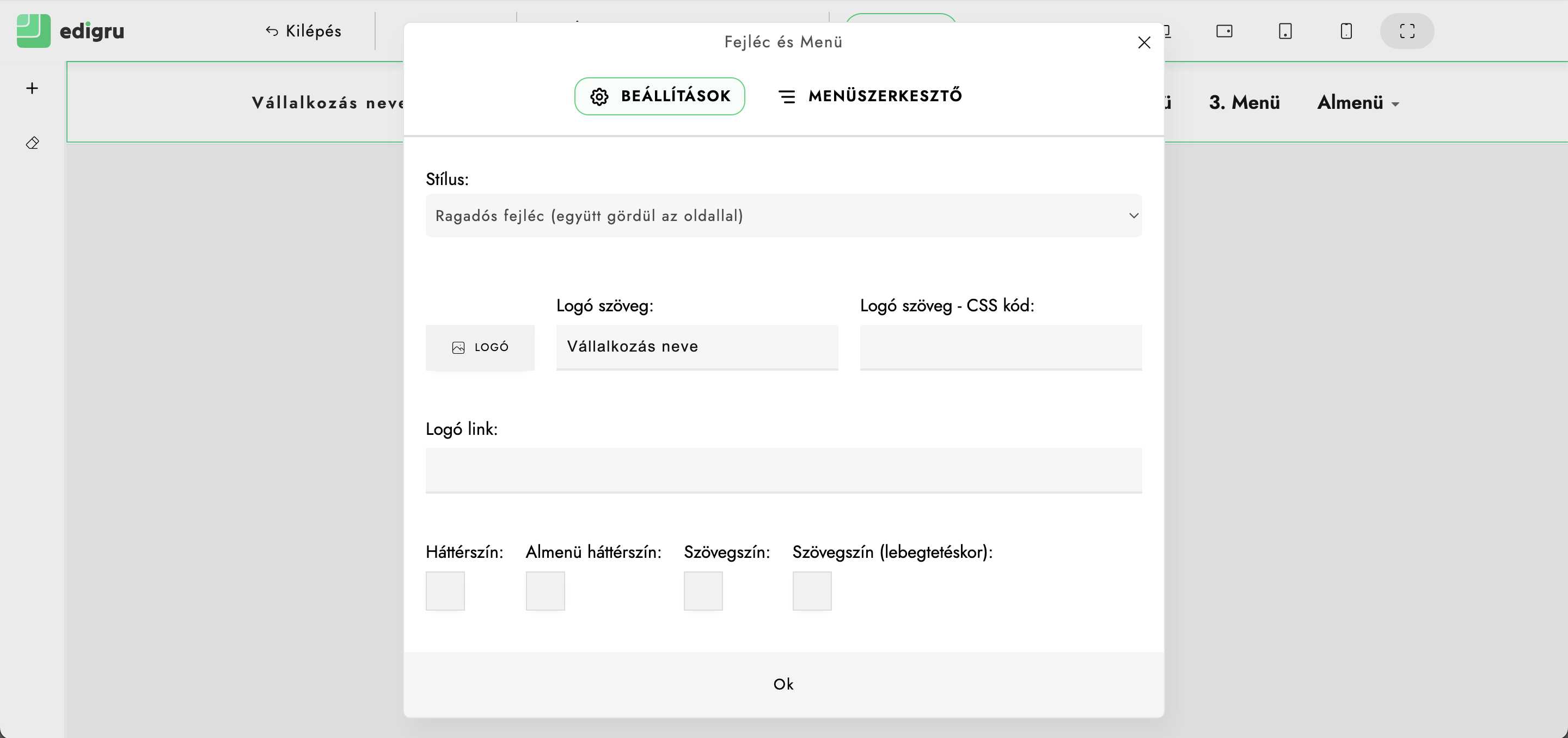
A felugró ablakban a "Beállítások" fülön a fejléc megjelenését szerkesztheted
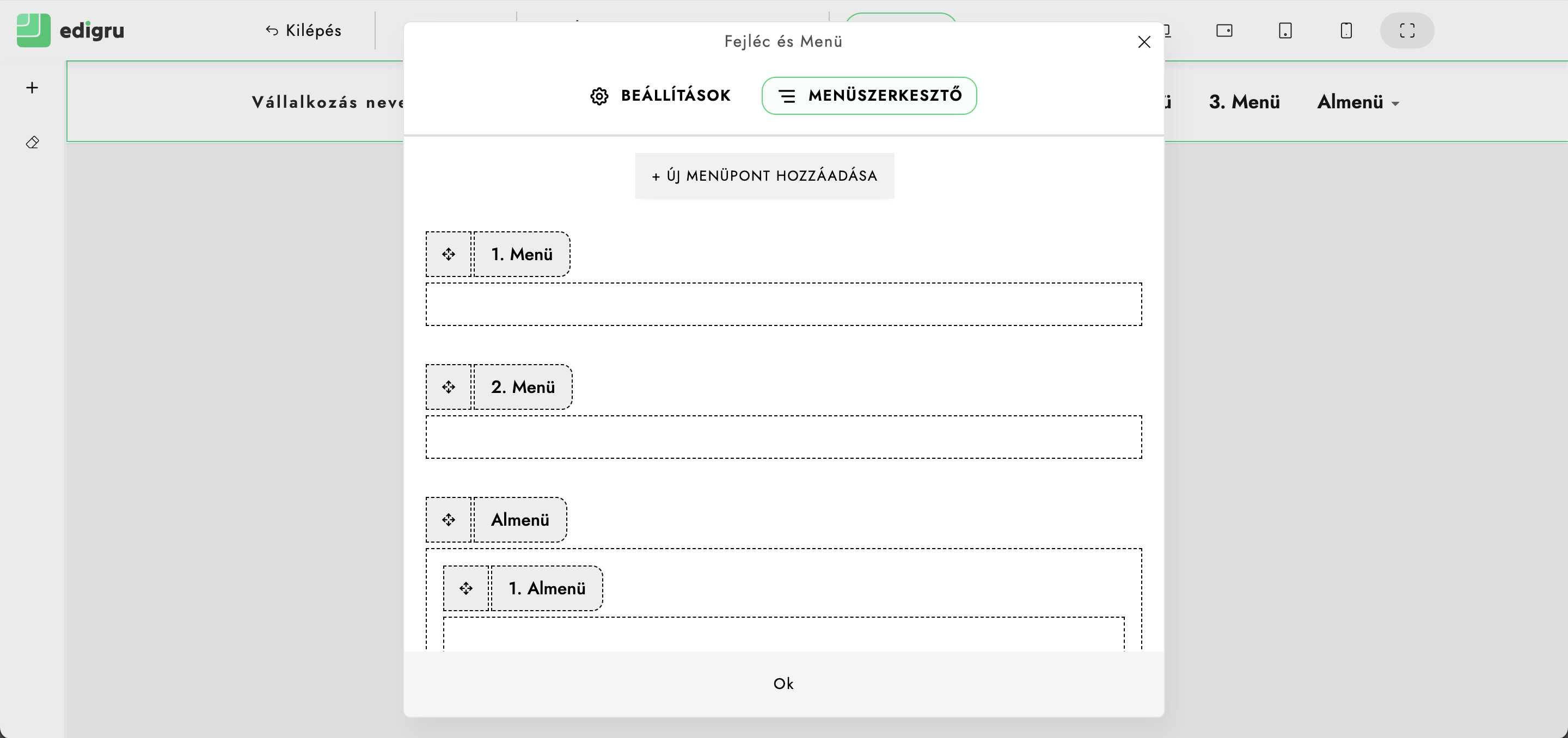
A felugró ablakban a "Menüszerkesztő" fülön a menüpontokat adhatod meg.
Beállítások fül
Stílus
Két elrendezés közül választhatsz. Az egyik a "Ragadós fejléc (együtt gördül az oldallal)", mely esetén a menü görgetéskor is jelen marad és látható az oldalon. A másik lehetőség a "Normál fejléc (az oldal tetején marad)", és a neve is mutatja, hogy görgetéskor a helyzete nem változik, vagyis mindig az adott oldal tetején marad.
Logó
Itt megadhatod, hogy milyen logó jelenjen meg a fejlécben. A médiatár segítségével feltöltheted a logódat.
Logó szöveg
Ez a szöveg a logó mellett jelenik meg, vagy logó használata nélkül a logó helyén. Ez hasznos lehet, ha a kicsi logód van, vagy nincs szöveges eleme. Ilyenkor ez segít, hogy jól látható módon megjeleníthesd a vállalkozás nevét a látogatók számára.
Logó szöveg - CSS kód
Itt egyedi CSS (Cascading Style Sheets, magyarul: „lépcsőzetes stíluslapok”) kódot adhatsz meg a logó szövegéhez.
Logó link
Ide megadhatod, hogy hova irányítsa a felhasználót, ha a logóra kattint. Általában érdemes megadni a kezdőlap linkjét. Például: hu/kezdolap/
Egyedi színek
Ha a témától eltérő színeket szeretnél használni, akkor itt megadhatod a különböző elemekhez tartozó színet.
Menüszerkesztő fül
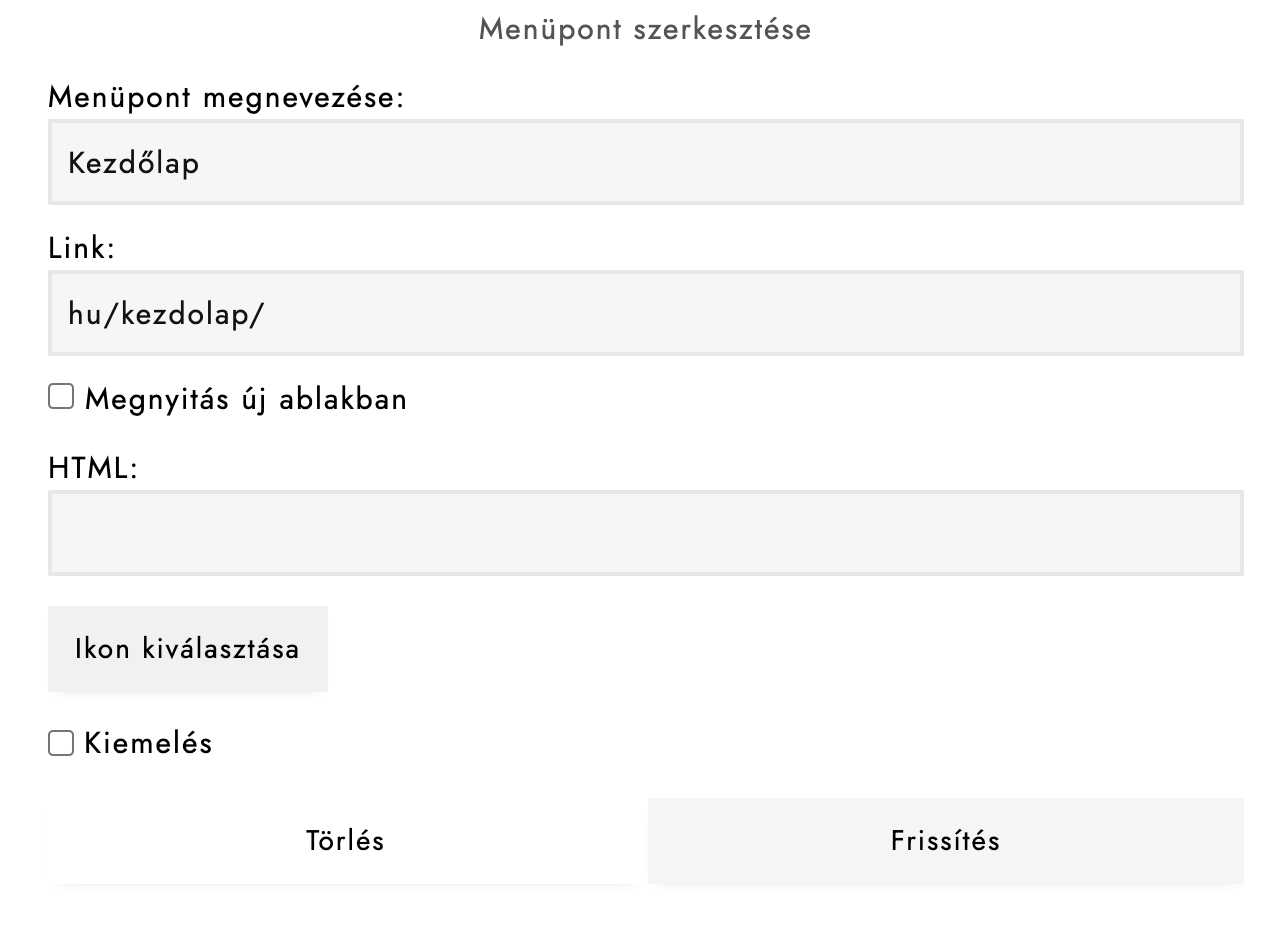
Menüpont megnevezése
Ez lesz a menüpont neve. Például: Kezdőlap
Link
A link rész segítségével meghatározhatod, hogy hova navigálja a látogatót, ha az adott menüpontra kattint. Például, a "Kezdőlap" menüpont esetén: hu/kezdolap/
Megnyitás új lapon
Ha bejelölöd a négyzetet, akkor a hivatkozás új lapon jelenik meg.
Ikon
Lehetőséged van arra, hogy a menüpont megnevezését kicseréld ikonra. Ehhez kattints az "Ikon kiválasztása" gombra, és a listából válassz egy ikont, amit használni szeretnél.
Kiemelés
A kiemelés négyzetet bejelölve a megnevezés (vagy ikon) kap egy keretet, ami kiemeli az adott menüpontot többi közül.
Sorrend módosítása
A sorrend módosításához egyszerűen kattints (és tartsd lenyomva a gombot) az ikonra a menüpont neve mellett és húzd lejebb vagy feljebb a menüpontot a listában. Ha almenüt szeretnél belőle létrehozni, akkor pedig húzd a menü megnevezése alatti szaggatott vonallal jelölt területre.
!!! Ha végeztél a módosításokkal, akkor mindig kattints a "Mentés" gombra a változtatások élesítéséhez !!!
Kövess bennünket
Copyright ©
