
Reservio foglalási űrlap hozzáadása a weboldalhoz
Leírás arról, hogyan adjunk hozzá weboldalunkhoz Reservio foglalási űrlapot edigru rendszerben honlapunk szerkesztésekor.
Útmutatók>Közösségi oldalak és widgetek>Reservio foglalási űrlap hozzáadása a weboldalhoz
Hogyan illeszthetsz be Reservio foglalási űrlapot a honlapodra az edigru rendszerben?
A naptár beágyazásával a weboldalad tartalmazni fog egy ablakot, amely ugyanazt az információt jeleníti meg, mint az általános foglalási weboldalad a Reservio-ban. Az alábbi lépéseket követve ezt könnyedén megvalósíthatod.
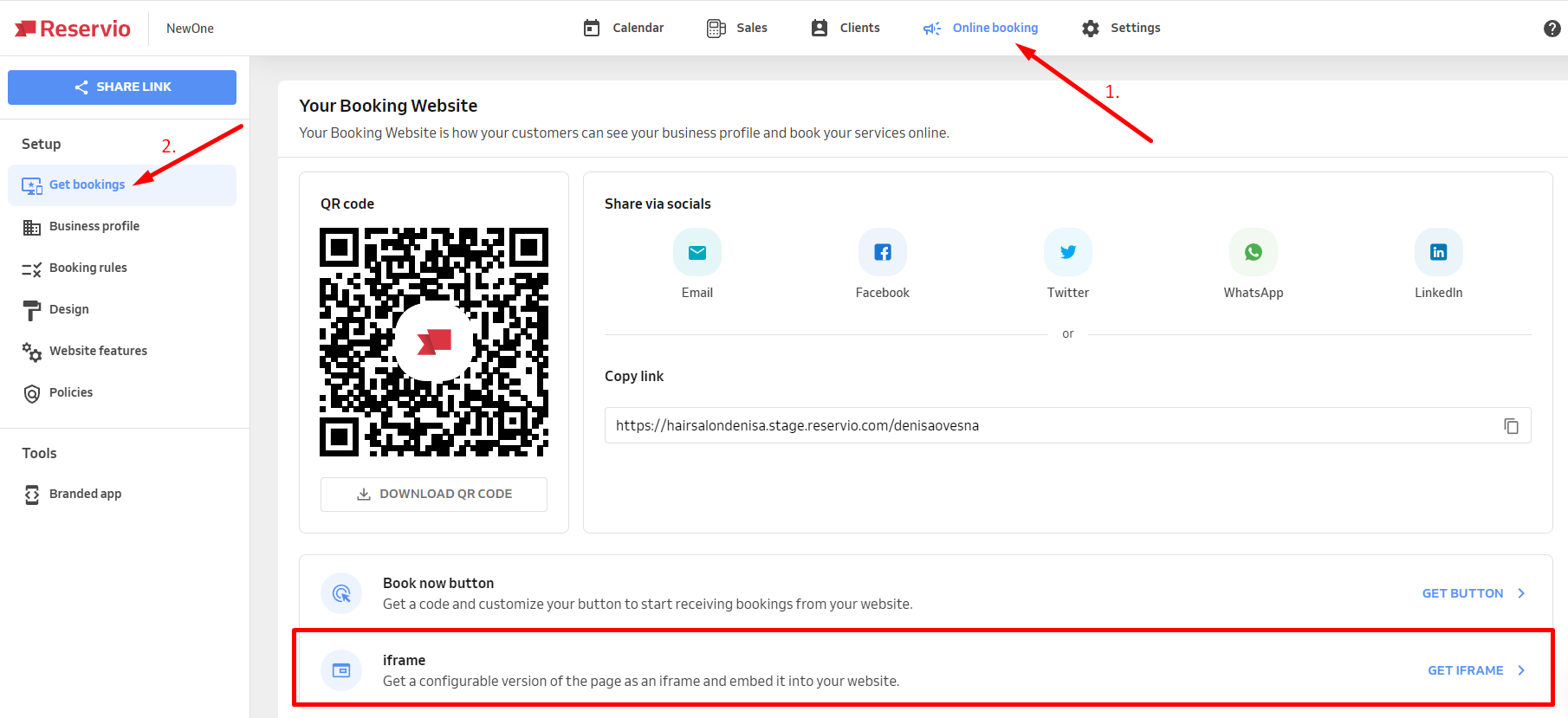
1) Regisztrálj a Reservio oldalán és hozz létre egy foglalási naptárat, majd válaszd ki az "Online foglalás" lapot. Ezután a bal oldali menüben kattints a "Beállítások - Foglalások beszerzése" menüpontra.
2) A létrehozást az "Iframe beszerzése" opcióra kattintva indíthatod el.
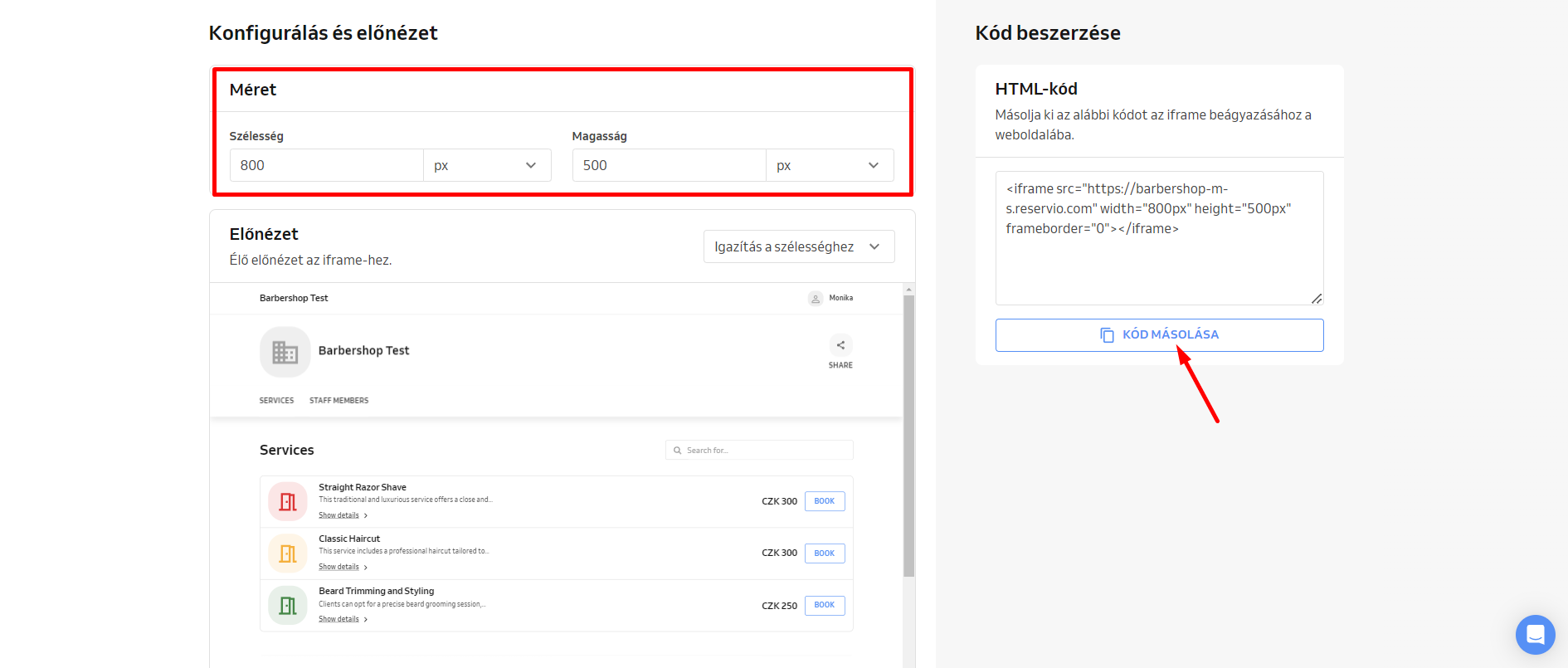
3) Lehetőséged van szerkeszteni a méreteket (szélesség és magasság).
4) Másold ki a generált HTML kódot a "Kód másolása" gombra kattintva.
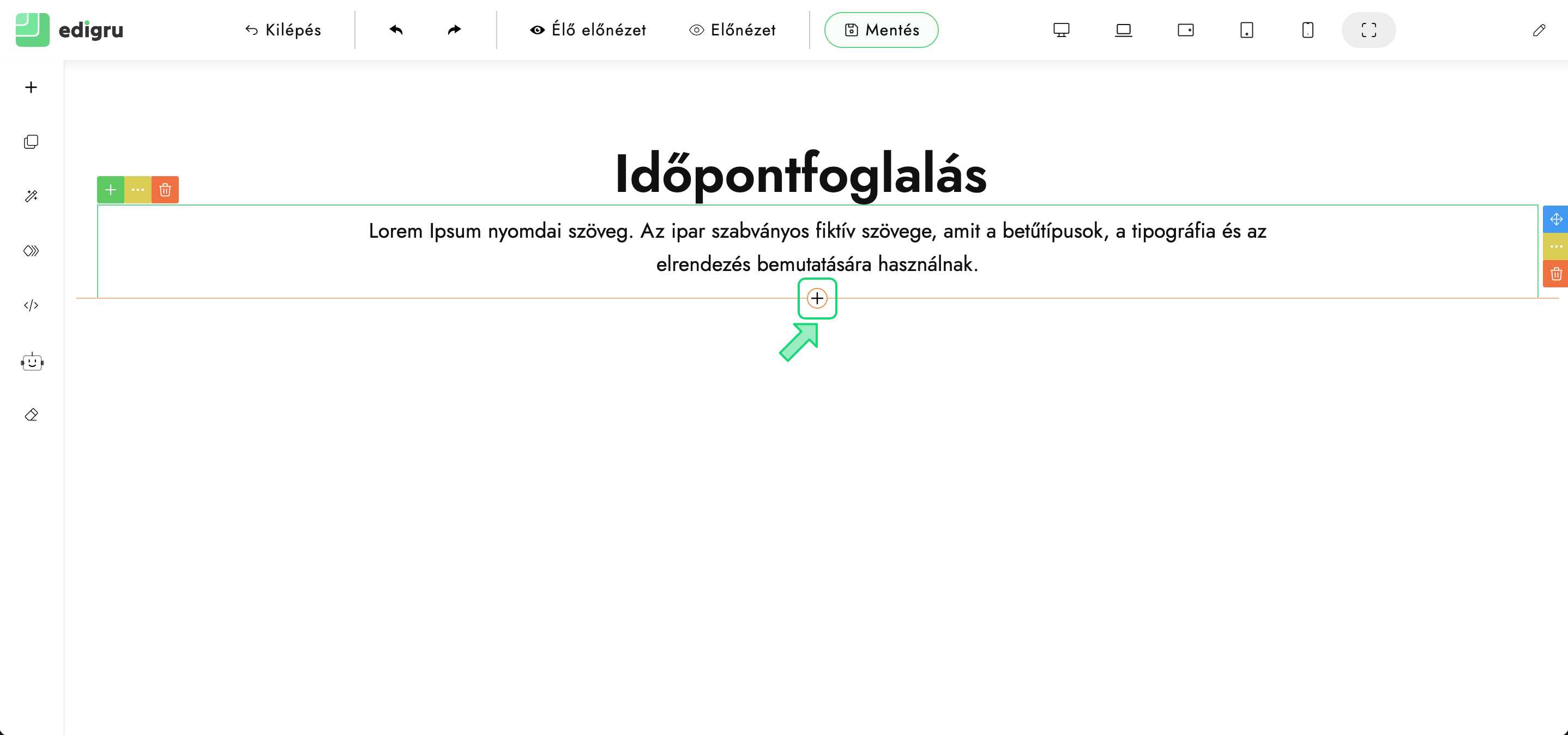
5) Kattints a „+” ikonra ott, ahol szeretnéd, hogy megjelenjen a Reservio foglalási űrlap.
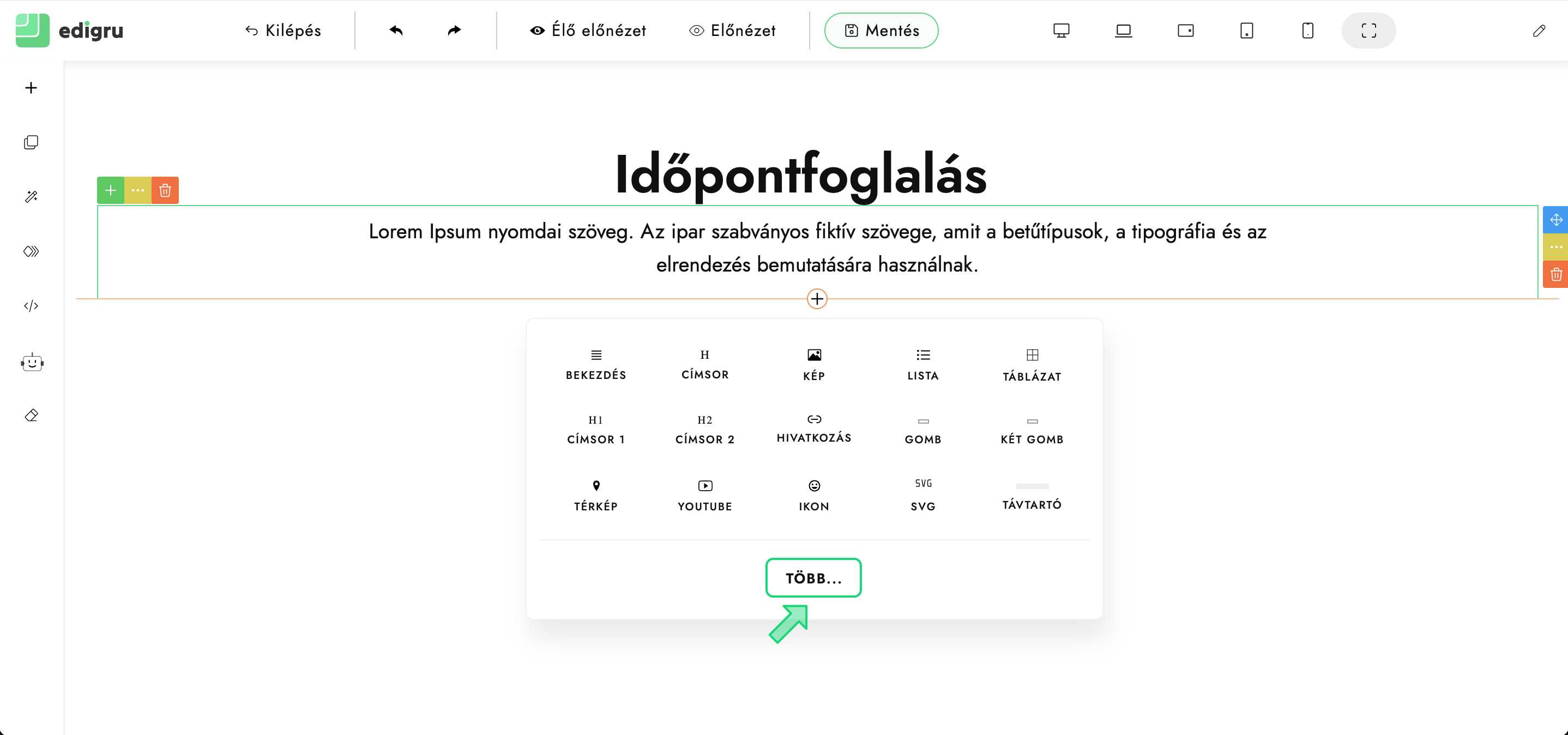
6) Ezt követően a megjelent lehetőségeknél kattints a „Több...” feliratú gombra.
7) A felugró ablakban a „Gyakori” kategóriában keresd meg a "HTML, JS, CSS" blokkot és kattints rá.
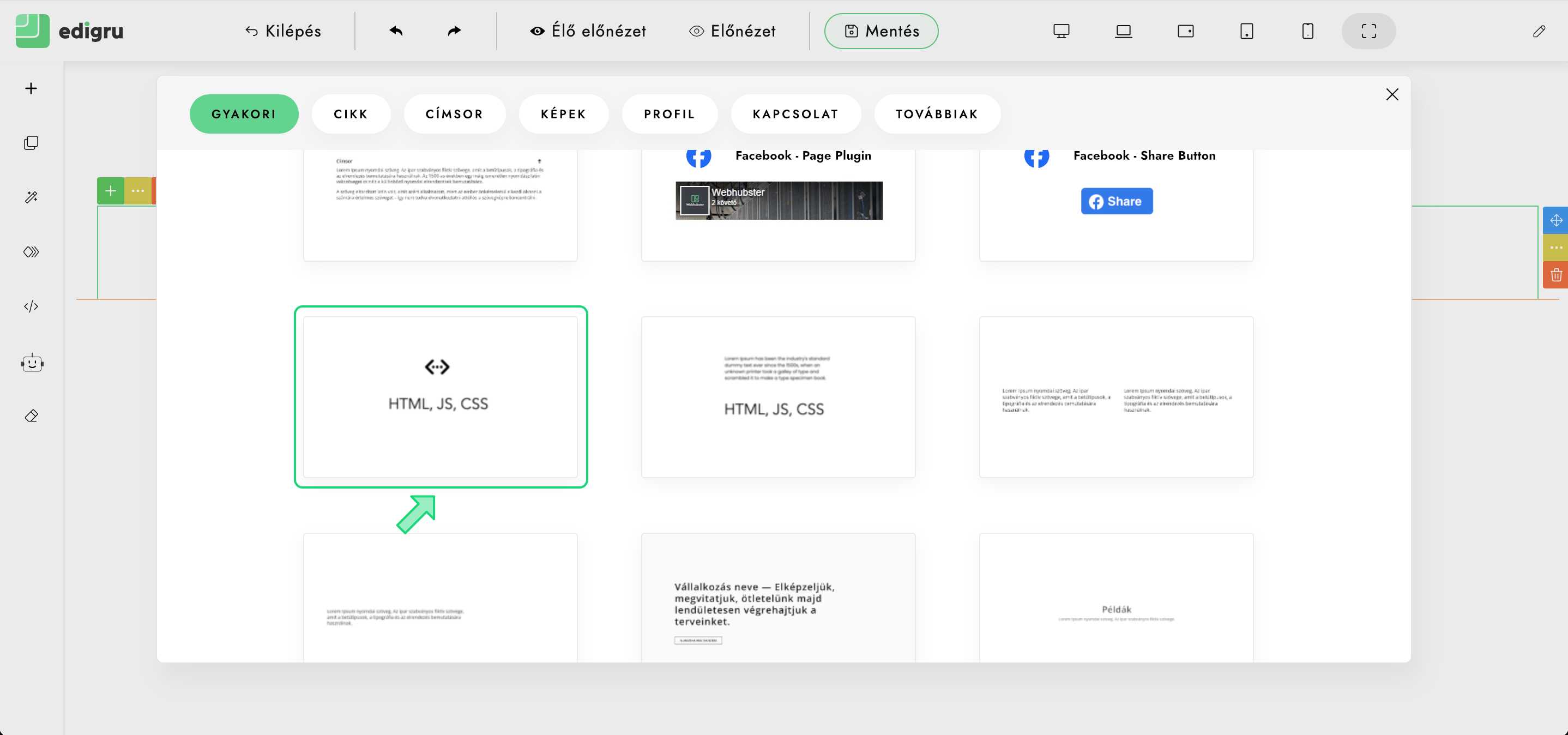
8) A beillesztett blokk kiválasztása után megjelenik a beállítások gomb („Fogaskerék” ikon). Kattints rá.
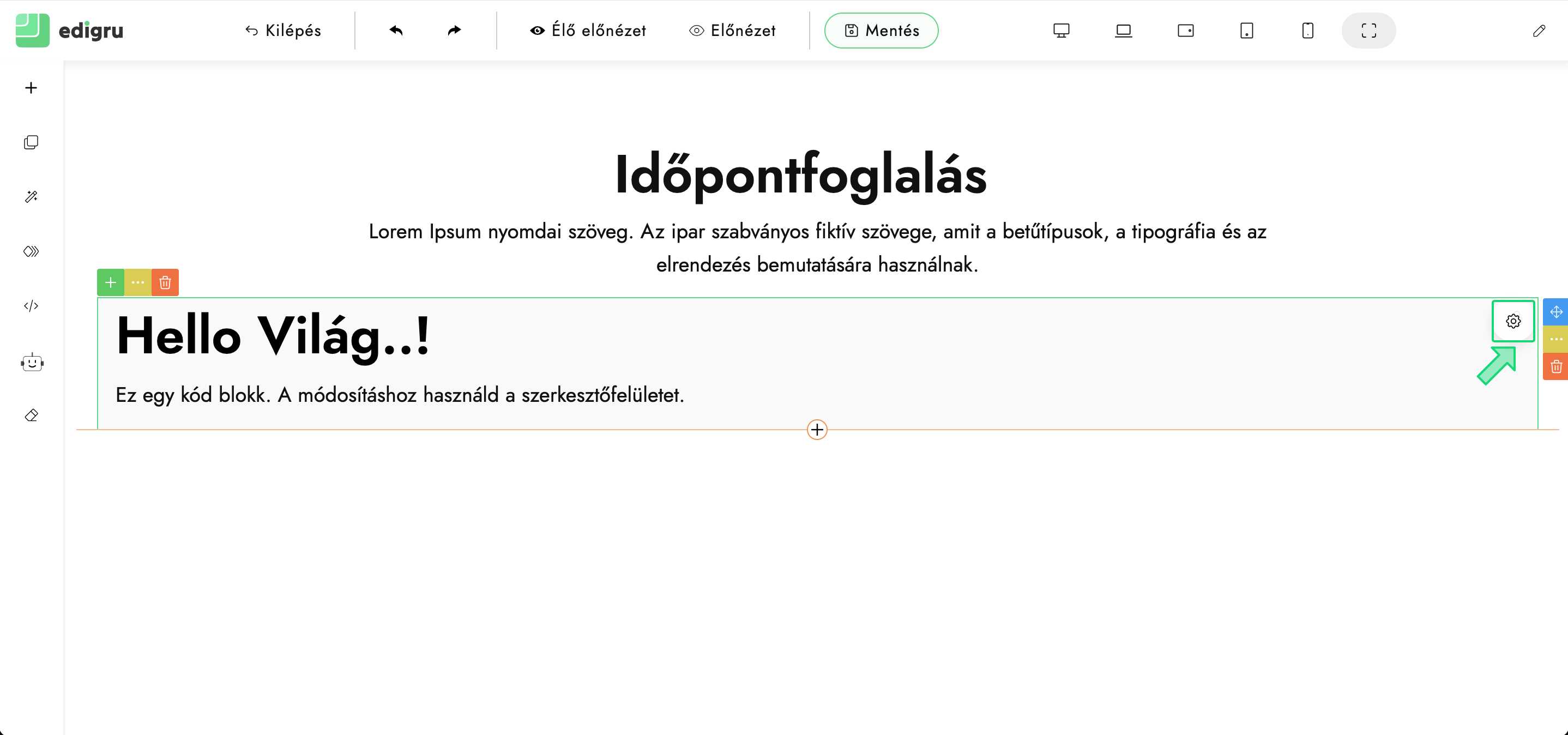
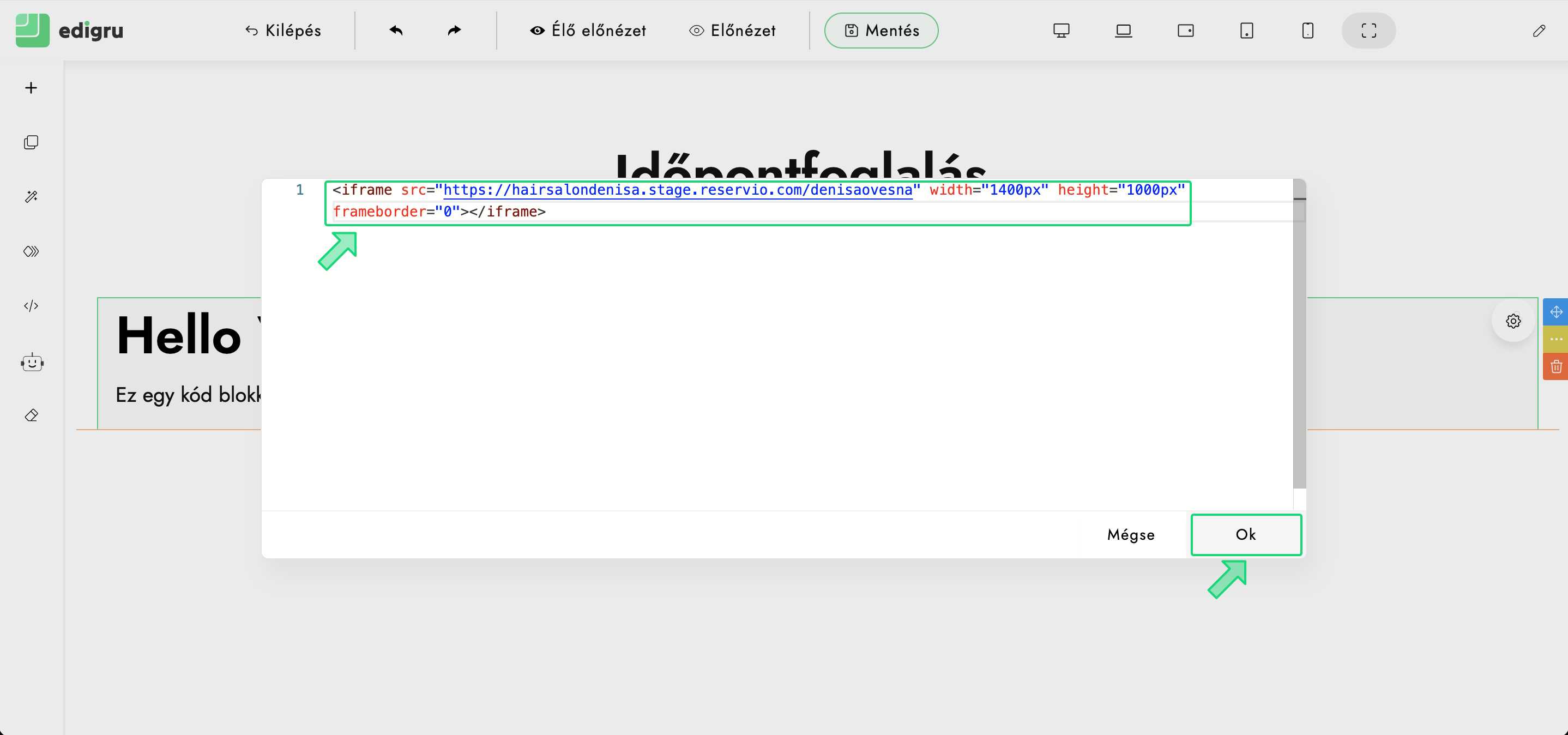
9) A felugró ablakban töröld ki az összes kódot és másold be a Reservio oldaláról származó kódot.
10) Ellenőrizd, hogy megfelelően megjelenik a beillesztett Reservio elem. Szükség esetén módosíthatod az elhelyezkedését.
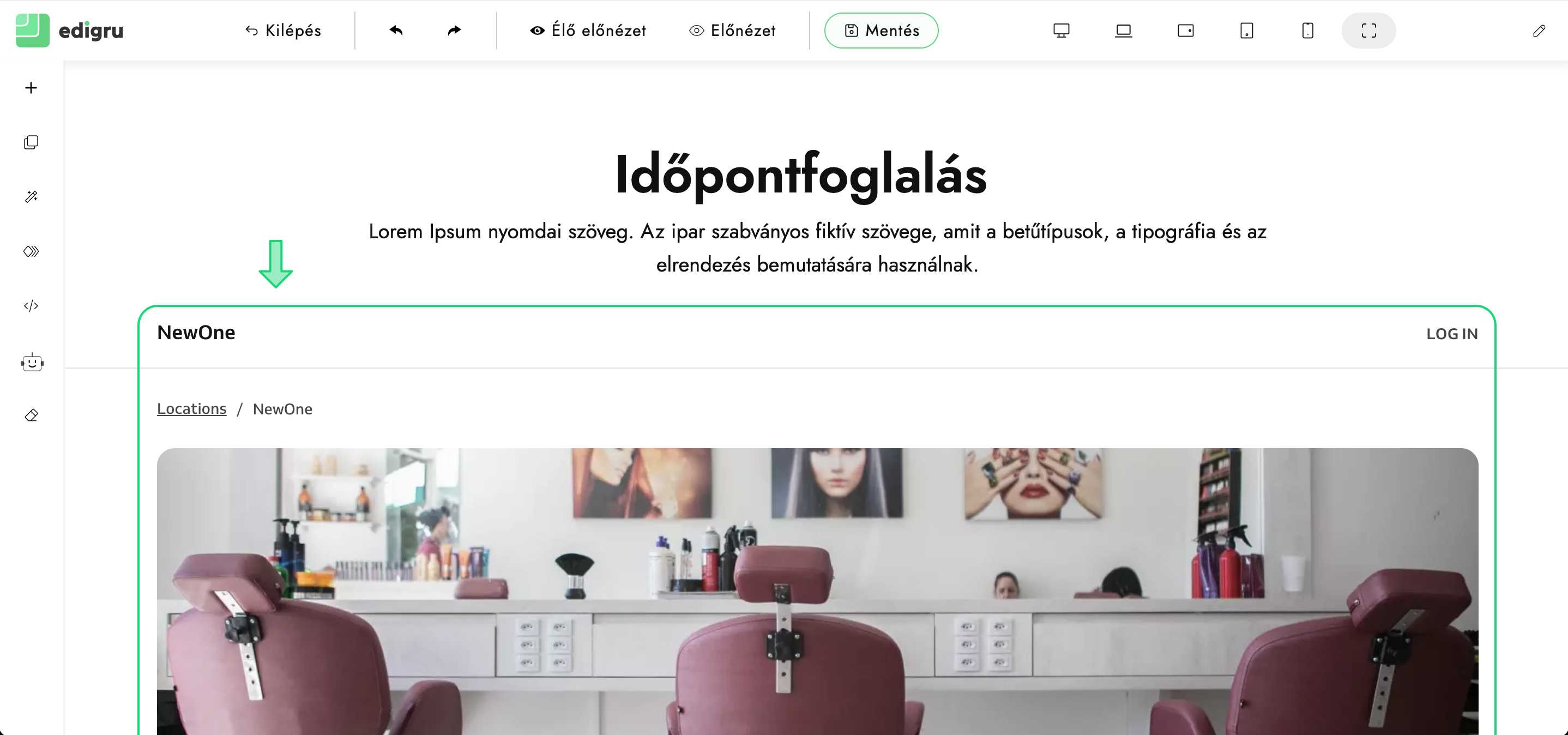
!!! Ha végeztél a módosításokkal, akkor mindig kattints a "Mentés" gombra a változtatások élesítéséhez !!!
Kövess bennünket
Copyright ©
