
Instagram elemek beillesztése
Útmutató arról, hogyan illesszünk be Instagram elemeket weboldalunkra honlapunk szerkesztésekor edigru rendszerben.
Útmutatók>Közösségi oldalak és widgetek>Instagram elemek beillesztése
Hogyan illeszthetsz be Instagram elemeket a honlapodra az edigru rendszerben?
Nyilvános Instagram-fiók esetén az emberek beágyazási kód használatával megoszthatják a tartalmakat (például a bejegyzéseket, Reels-videókat és kalauzokat). Fontos tudnod, hogy a bejegyzéseket és a profilokat csak akkor lehet beágyazni, ha nyilvános a fiók, és bekapcsolásra került a „Beágyazások” beállítás. Privát fiókokat és privát fiókokból származó tartalmakat nem lehet beágyazni. Az alábbi lépéseket követve ezt könnyedén megvalósíthatod.
1) Ha egy nyilvános Instagram-fiókhoz tartozó nyilvános Instagram-profilt vagy tartalmat szeretnél beágyazni a weboldaladra, a hozzátartozó beágyazási kódot az Instagram.com webhelyen érheted el.
2) A beilleszteni kívánt bejegyzésben vagy profilon kattints jobbra fent a ikonra.
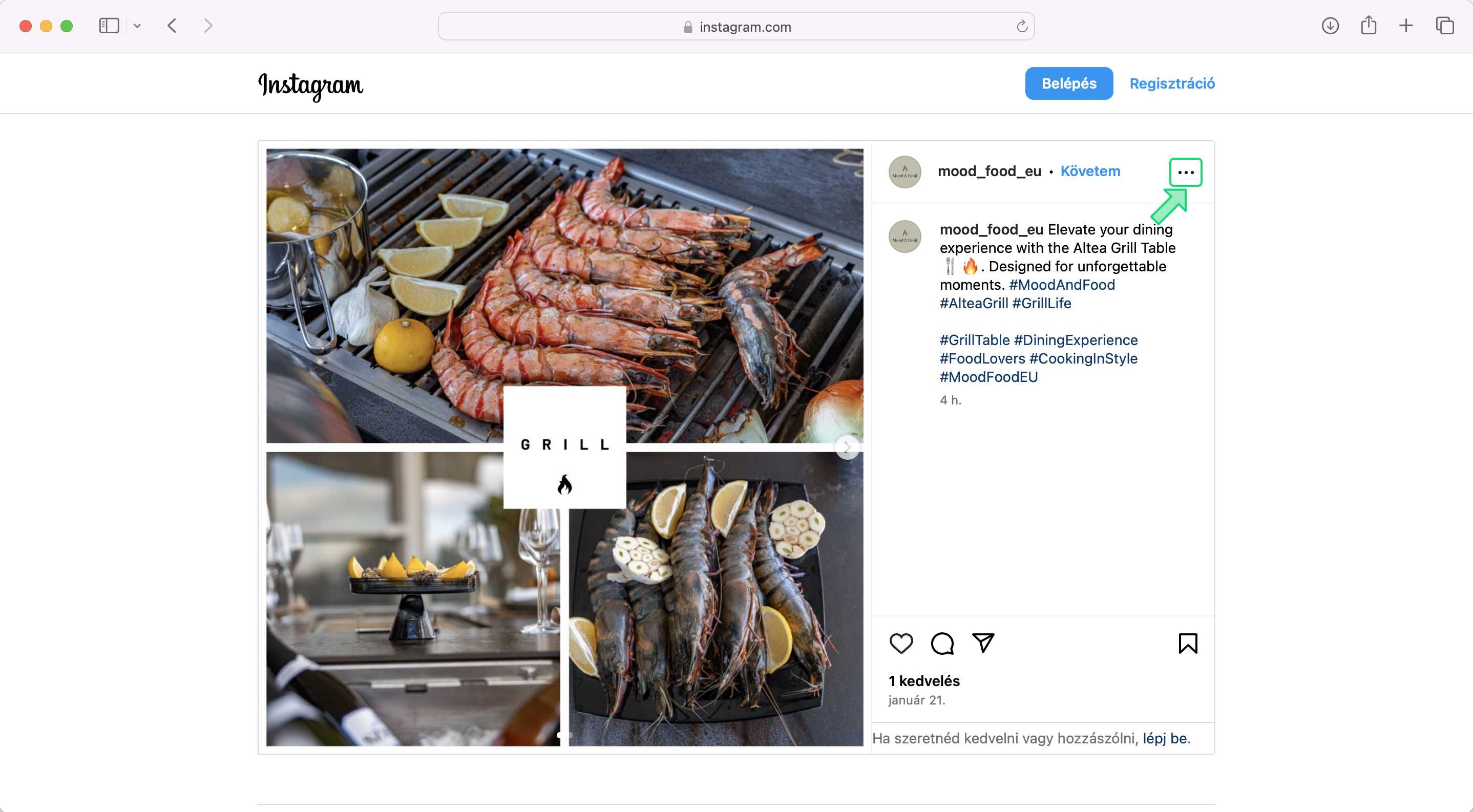
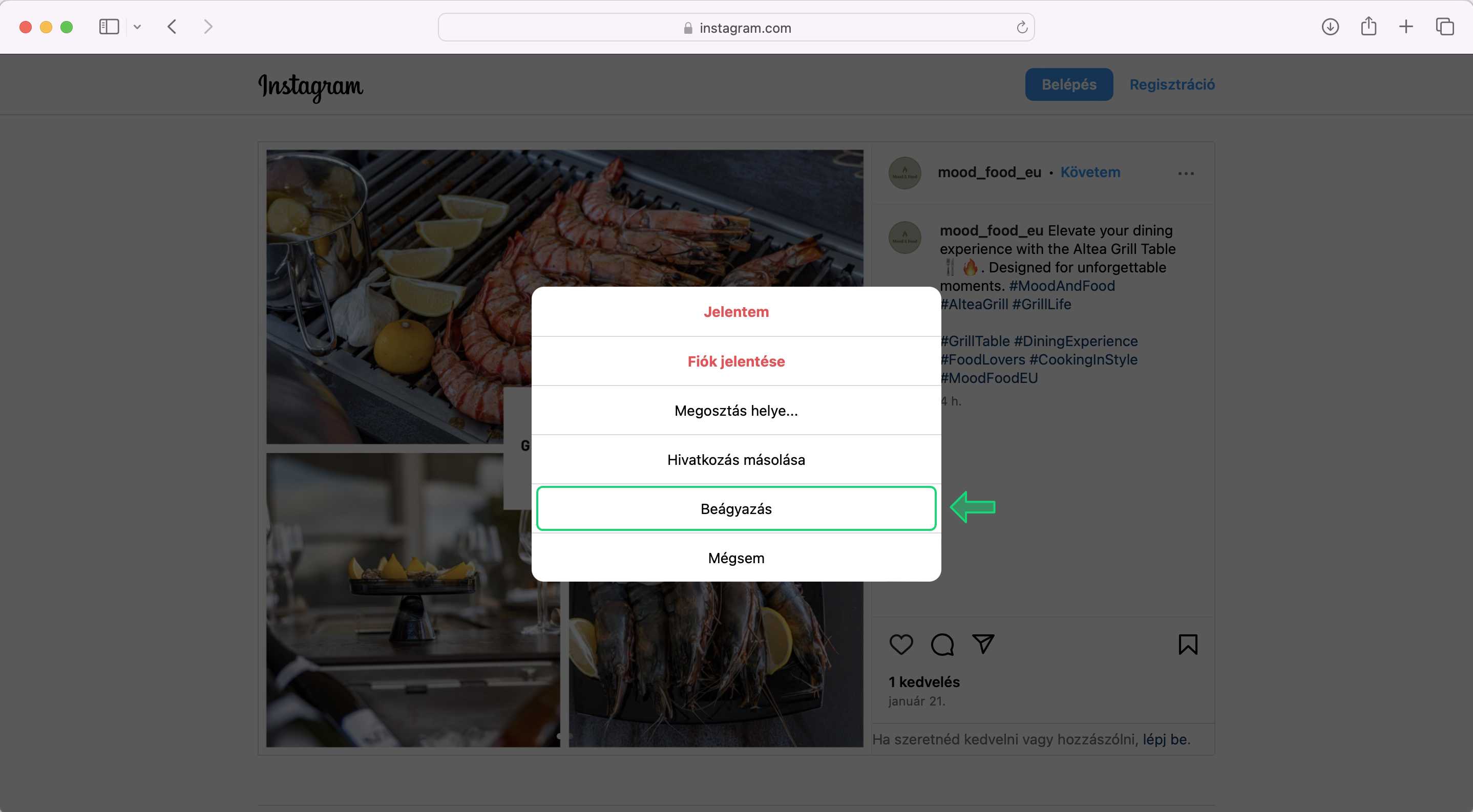
3) A felugró ablakban válaszd a "Beágyazás" lehetőséget.
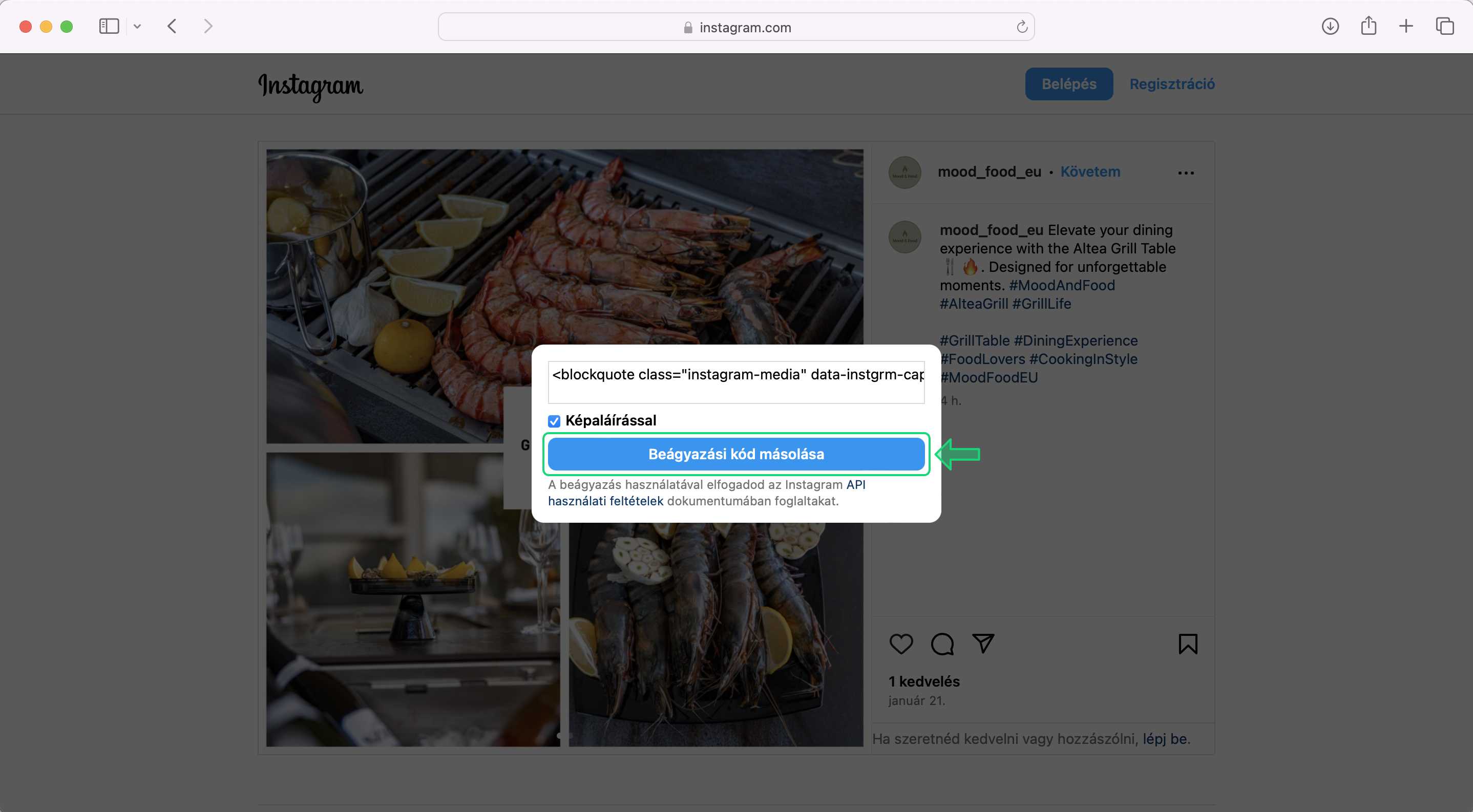
4) Másold ki a kódot, a "Beágyazási kód másolása" gombra kattintva.
Megjegyzés: Ha nem látod a „Beágyazás” lehetőséget, annak az lehet az oka, hogy az adott fiók vagy bejegyzés privát állapotú, vagy a fiókban a „Beágyazások” beállítás ki van kapcsolva – mindkét eset kizárja a beágyazás lehetőségét.
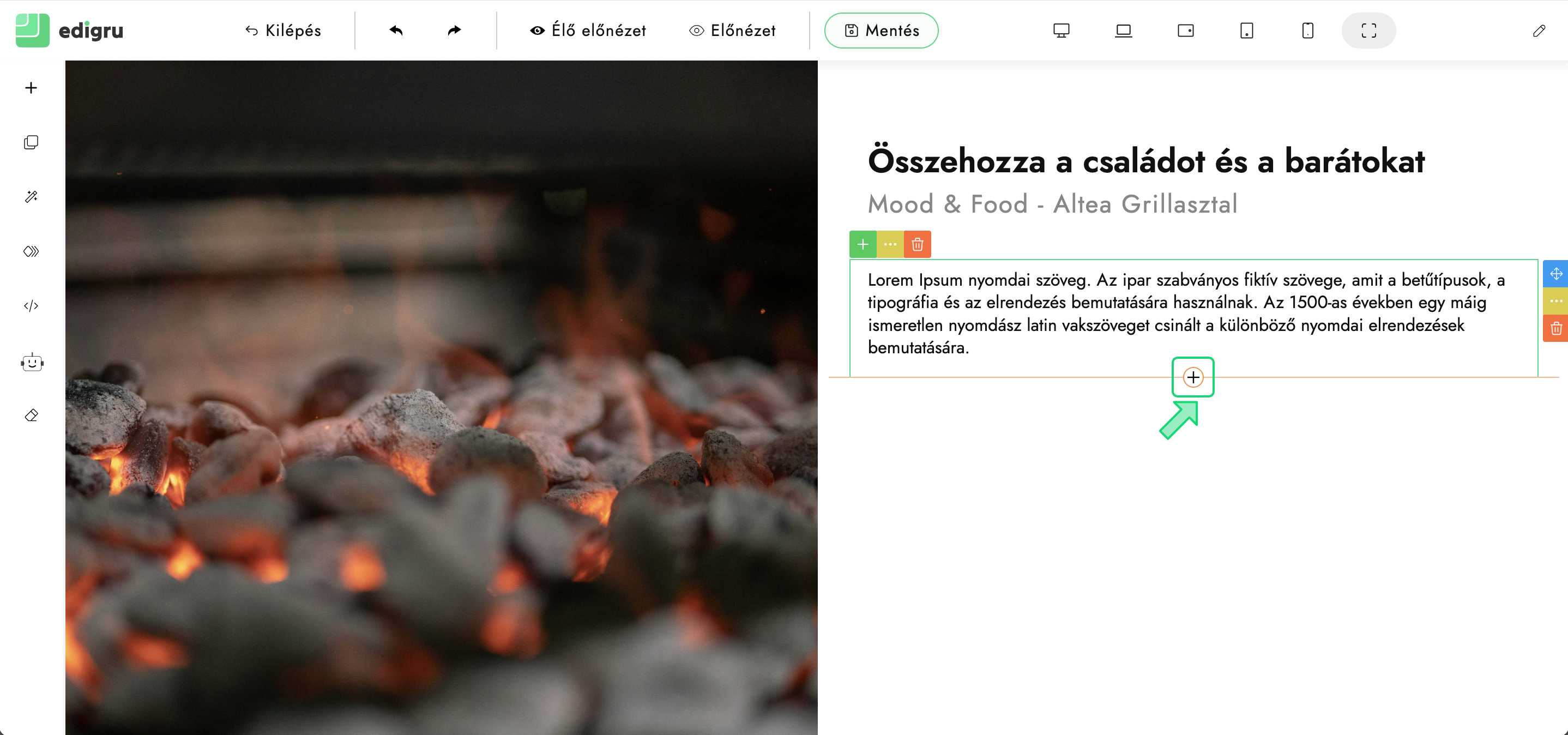
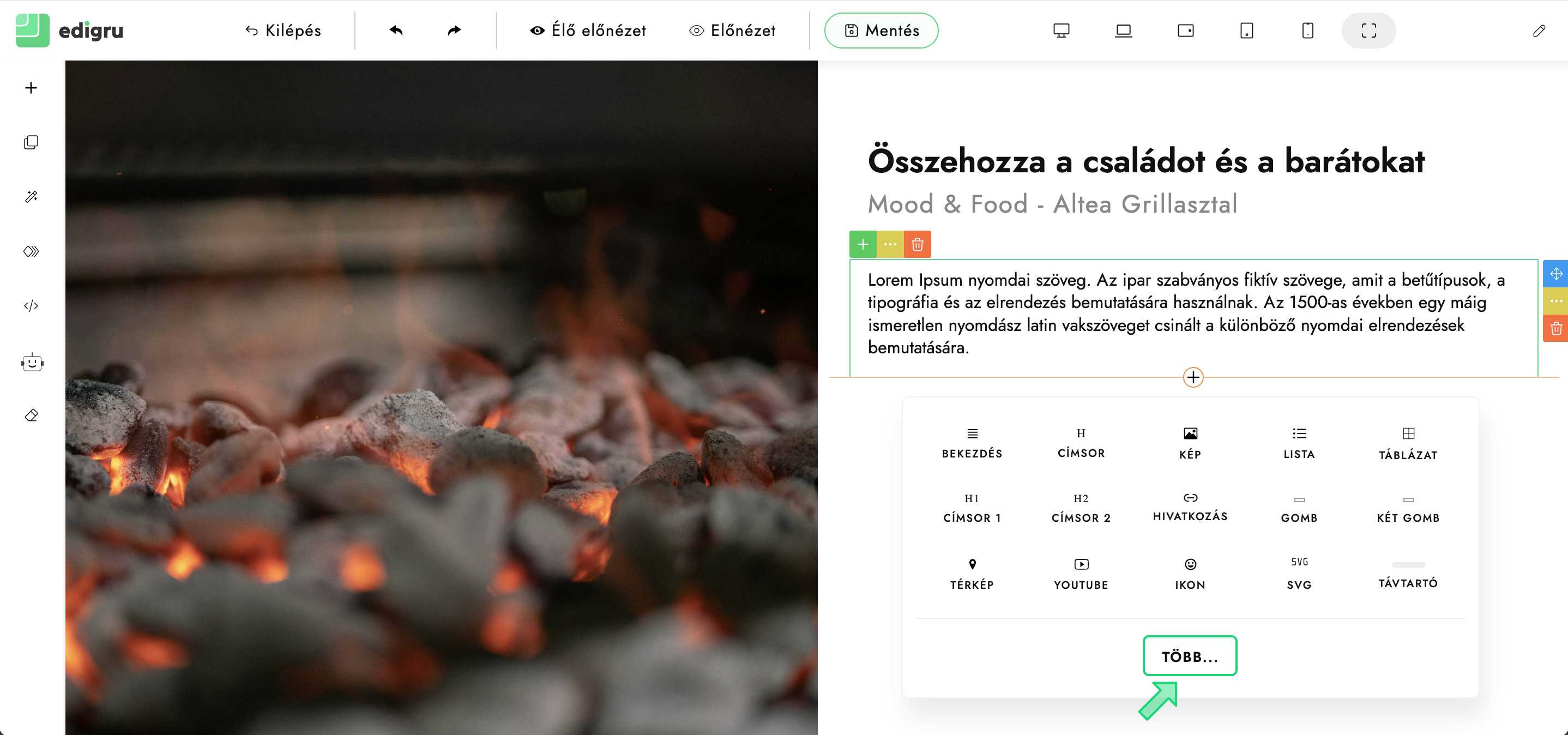
5) Kattints a „+” ikonra ott, ahol szeretnéd, hogy megjelenjen az Instagramról származó elem.
6) Ezt követően a megjelent lehetőségeknél kattints a „Több...” feliratú gombra.
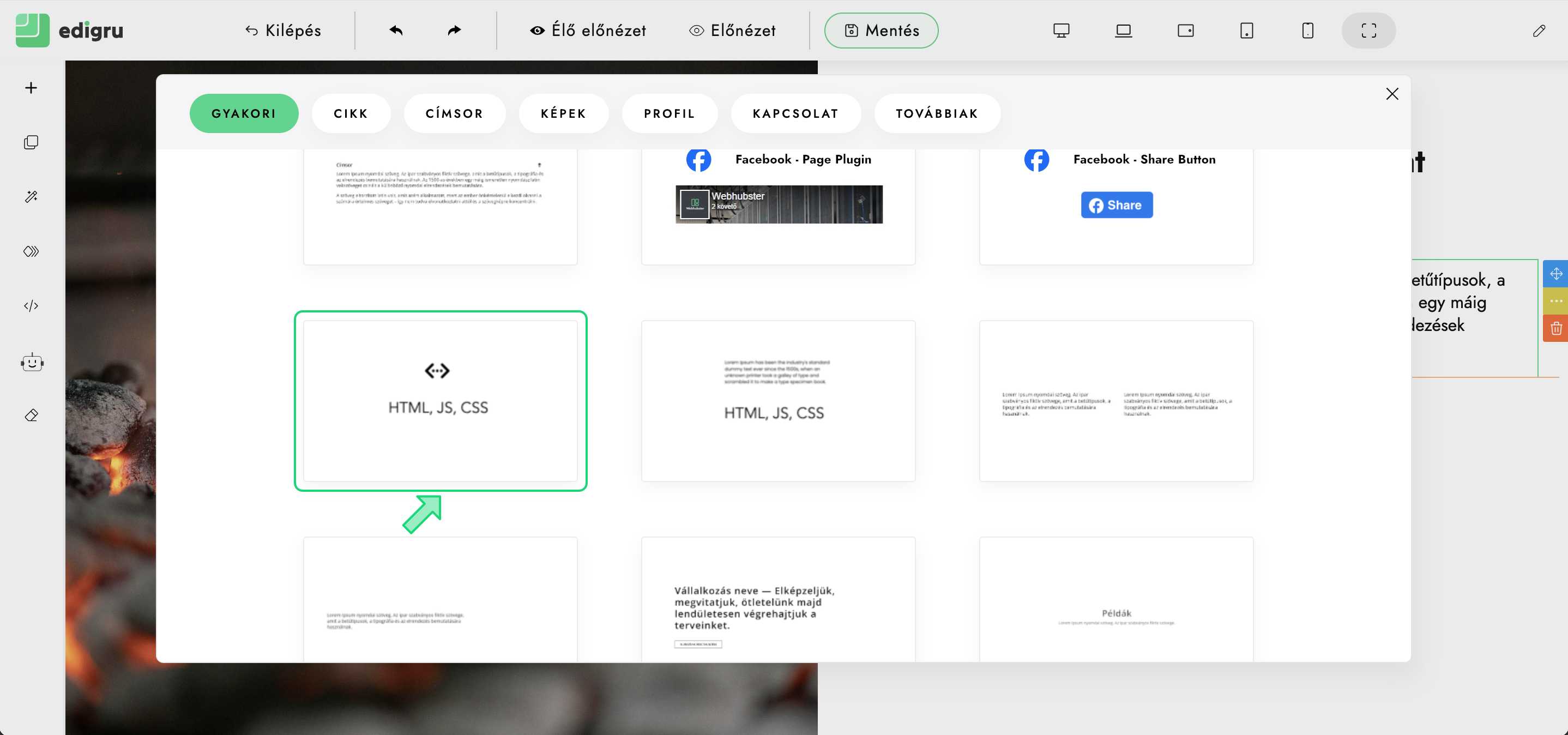
7) A felugró ablakban a „Gyakori” kategóriában keresd meg a "HTML, JS, CSS" blokkot és kattints rá.
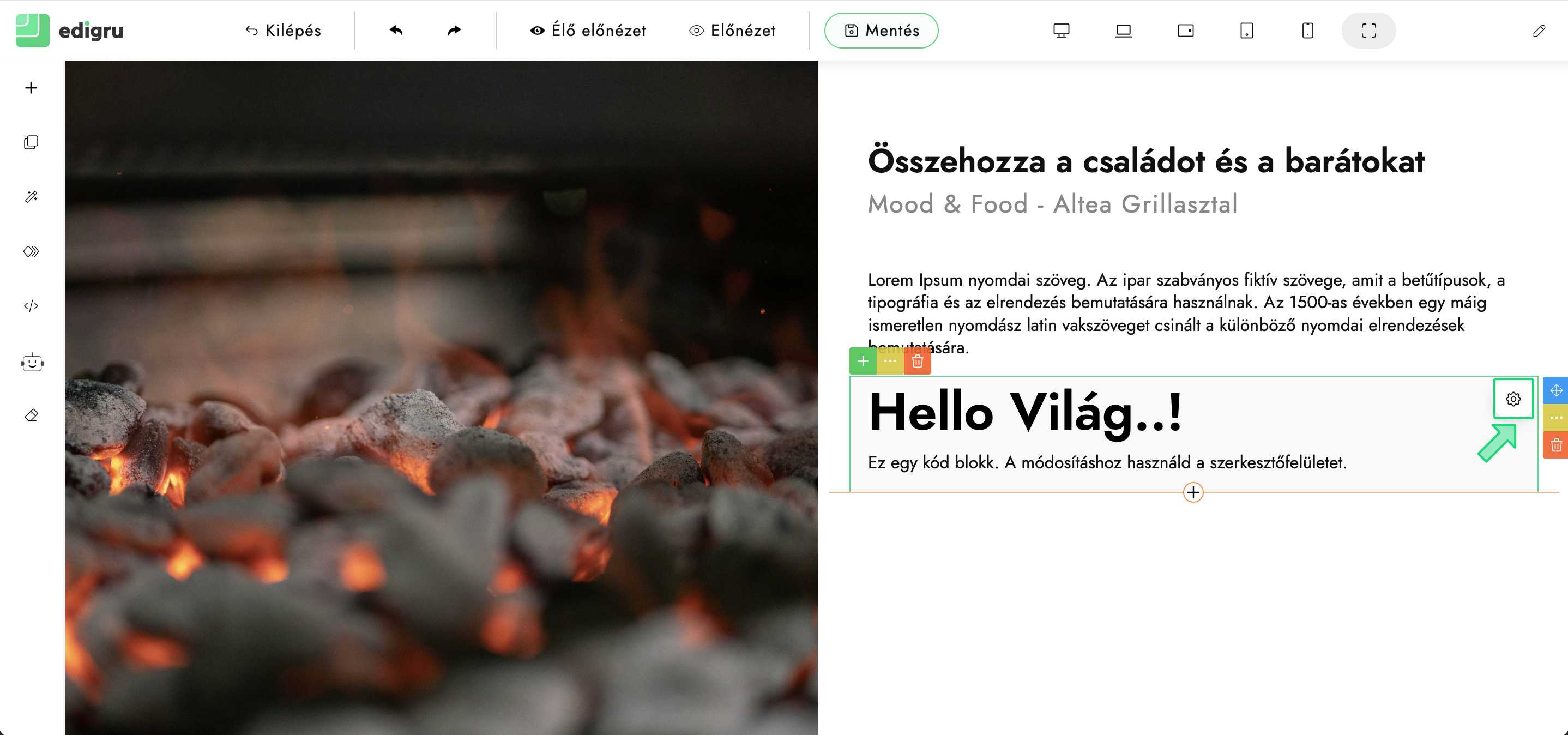
8) A beillesztett blokk kiválasztása után megjelenik a beállítások gomb („Fogaskerék” ikon). Kattints rá.
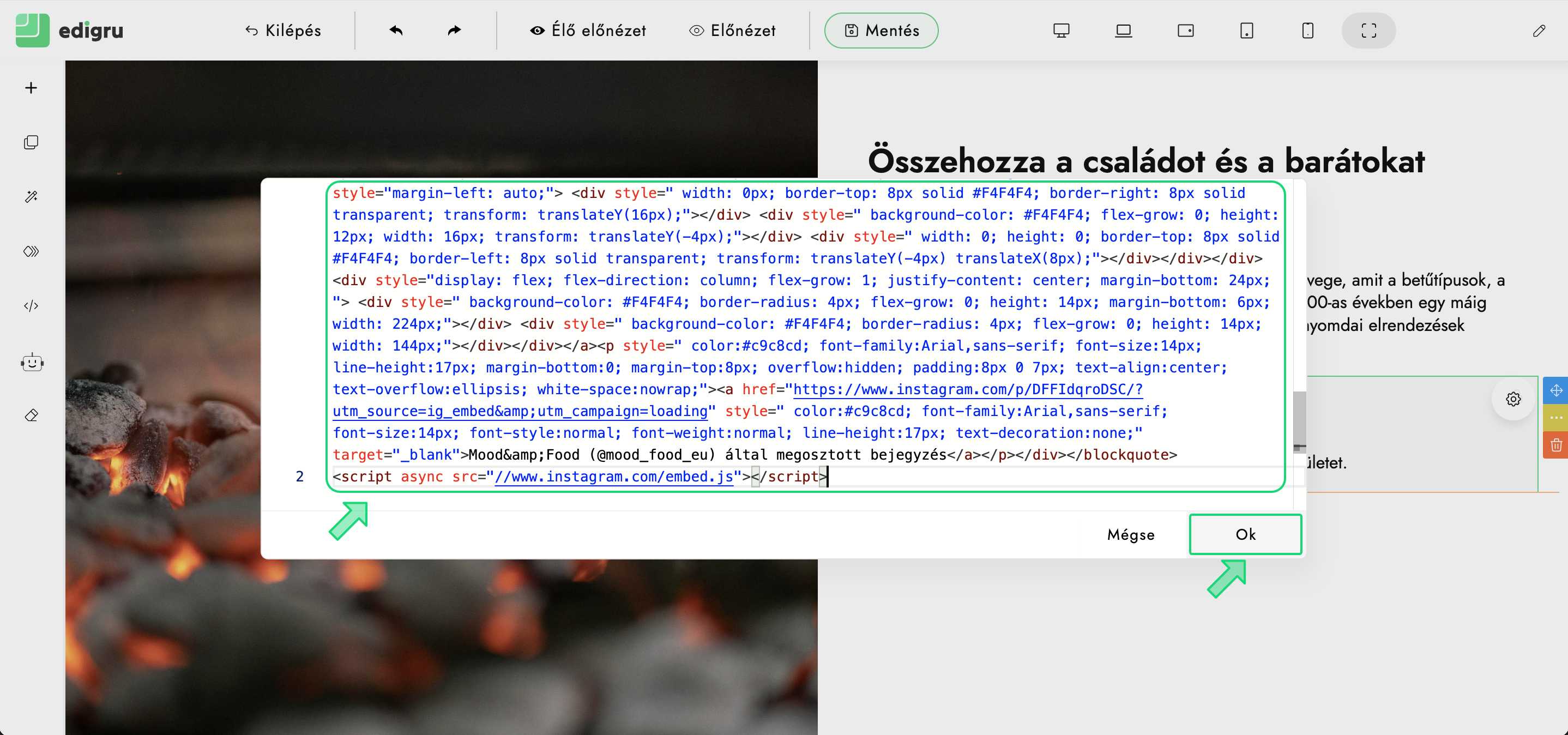
9) A felugró ablakban töröld ki az összes kódot és másold be az Instagramról származó kódot.
10) Ellenőrizd, hogy megfelelően megjelenik a beillesztett Instagram elem. Szükség esetén módosíthatod az elhelyezkedését.
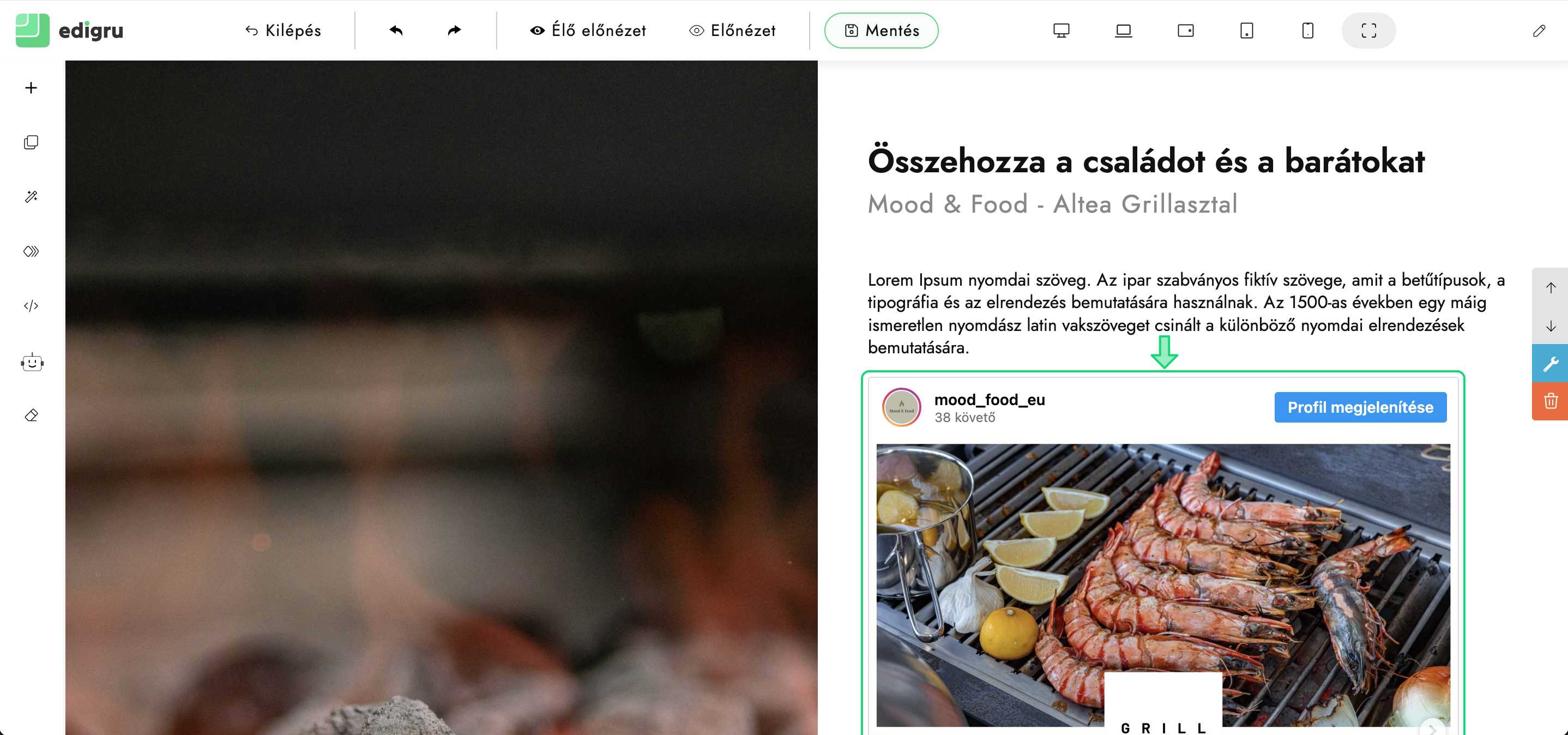
!!! Ha végeztél a módosításokkal, akkor mindig kattints a "Mentés" gombra a változtatások élesítéséhez !!!
Kövess bennünket
Copyright ©
